Generador de líneas horizontales SVG online
- Utilidades
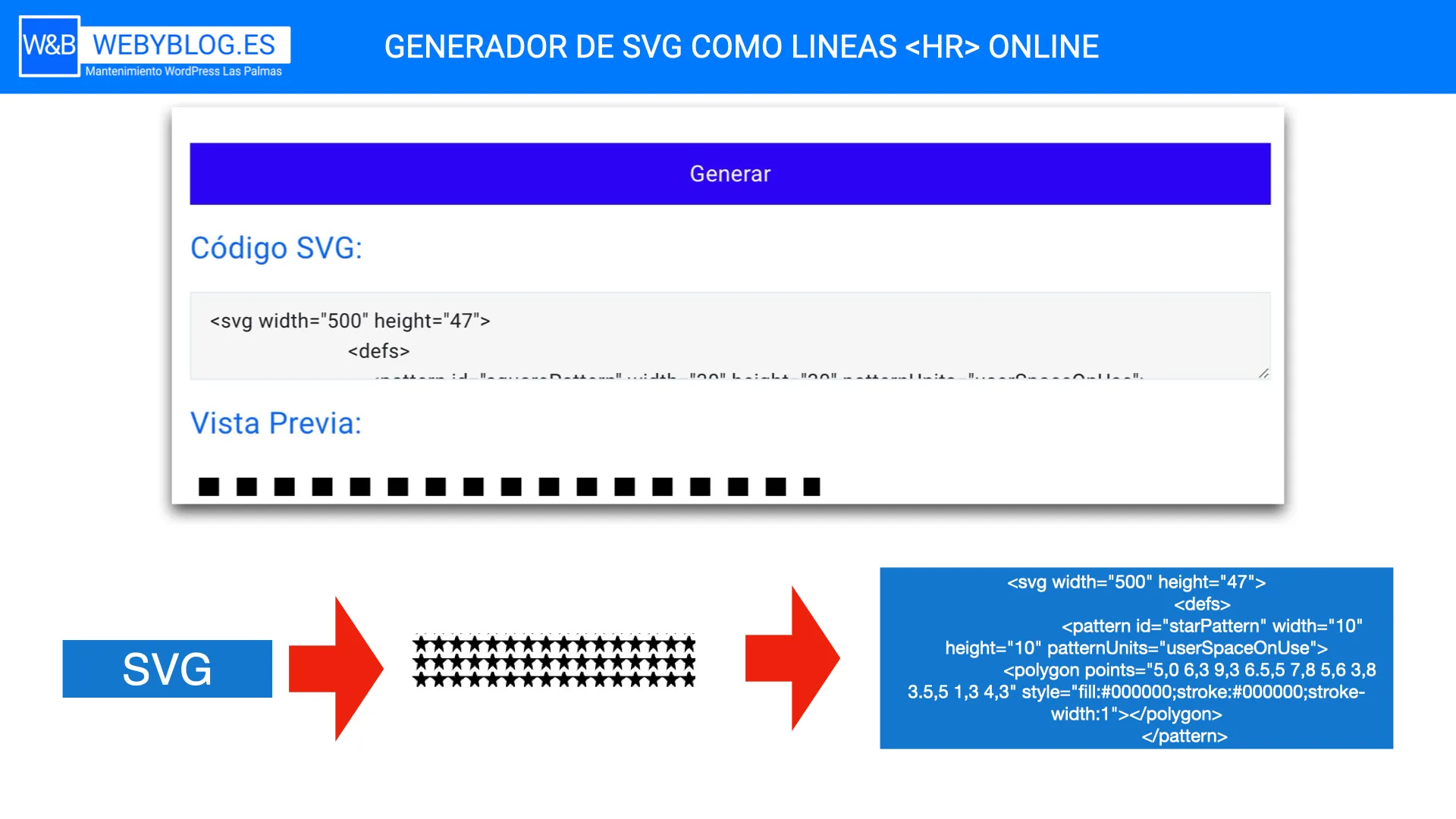
Esta aplicación es un generador de líneas horizontales SVG altamente personalizables. Te permite crear líneas horizontales con diferentes colores, anchos, estilos y patrones para integrarlas en tus proyectos web.
[jlmr_svg_hr_generator]
Guía de Uso Generador de líneas horizontales SVG:
Paso 1: Seleccionar Ancho y Alto
- En el formulario de configuración, introduce el “Ancho” deseado para tu línea horizontal en el campo correspondiente. Por defecto, se establece en 500.
- Ingresa el “Alto” que prefieras para la línea en el campo respectivo. El valor por defecto es 30.
Paso 2: Elegir el Color y Ancho del Trazo
- Especifica el “Color” de la línea horizontal ingresando un código hexadecimal o utilizando el selector de color.
- Define el “Ancho de Línea” en el campo correspondiente. Esto controlará el grosor de la línea.
Paso 3: Seleccionar el Estilo de Línea
- En el menú desplegable “Estilo de Línea,” elige entre “Sólida,” “Punteada” o “Discontinua” para definir el estilo del trazo de la línea.
Paso 4: Ajustar la Opacidad
- Controla la transparencia de la línea especificando la “Opacidad” en el rango de 0 a 1. 0 significa completamente transparente, mientras que 1 es completamente opaco.
Paso 5: Agregar un Patrón (opcional)
- Si deseas agregar un patrón a tu línea horizontal, selecciona uno de los patrones disponibles en el menú desplegable “Patrón.” Puedes elegir entre varios patrones como círculos, cuadrados, diagonales y más.
- Personaliza el patrón ajustando el “Ancho del Patrón,” “Alto del Patrón,” “Color del Trazo del Patrón” y “Color del Relleno del Patrón” en los campos respectivos.
Paso 6: Generar tu Línea Horizontal SVG
- Haz clic en el botón “Generar” para obtener una vista previa de la línea horizontal SVG basada en tus configuraciones.
- El código SVG generado se mostrará en el campo “Código SVG,” y la vista previa de la línea se mostrará debajo.
Paso 7: Copiar el Código SVG
- Selecciona y copia el código SVG generado en el campo “Código SVG” para utilizarlo en tu proyecto web.
Paso 8: Incrustar la Línea Horizontal en tu Página
- Ve a tu página o entrada de WordPress donde desees insertar la línea horizontal SVG.
- Pega el código SVG copiado en el lugar deseado y guarda o publica tu página.
¡Ahora estás listo para crear líneas horizontales personalizadas en tu sitio web utilizando el “JLMR SVG HR Generator”! Ajusta las opciones según tus necesidades y da vida a tus proyectos web con líneas horizontales únicas.